---
title: Intro
description: Zacznij pracę z opencode.
---
import { Tabs, TabItem } from "@astrojs/starlight/components"
import config from "../../../../config.mjs"
export const console = config.console
[**opencode**](/) to open source AI coding agent. Jest dostępny jako interfejs terminalowy, aplikacja desktopowa i rozszerzenie IDE.
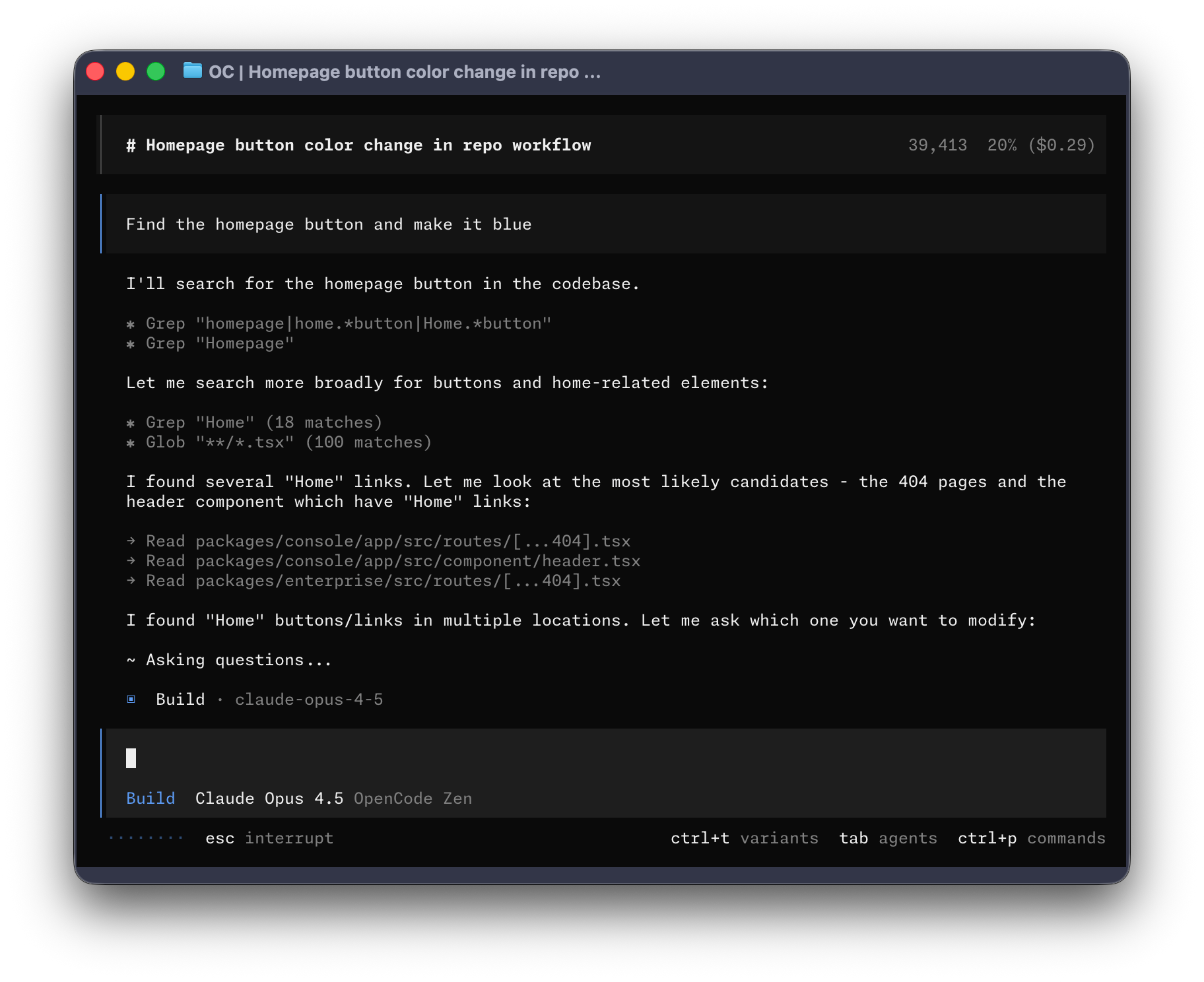
Zacznijmy.
---
#### Warunki wstępne
Aby uzyskać dostęp do opencode w swoim terminalu, będziesz potrzebować:
1. Nowoczesny emulator terminala, taki jak:
- [WezTerm](https://wezterm.org), wieloplatformowy
- [Alacritty](https://alacritty.org), wieloplatformowy
- [Ghostty](https://ghostty.org), Linux i macOS
- [Kitty](https://sw.kovidgoyal.net/kitty/), Linux i macOS
2. Klucze API dla dostawców LLM, z których korzystasz.
---
## Instalacja
Najłatwiej zainstalować opencode za pomocą skryptu instalacyjnego.
```bash
curl -fsSL https://opencode.ai/install | bash
```
Możesz też użyć poniższych metod instalacji:
- **Przy użyciu Node.js**
```bash
npm install -g opencode-ai
```
```bash
bun install -g opencode-ai
```
```bash
pnpm install -g opencode-ai
```
```bash
yarn global add opencode-ai
```
- **Korzystanie z Homebrew na macOS i Linux**
```bash
brew install anomalyco/tap/opencode
```
> W celu uzyskania najbardziej aktualnej wersji zalecamy korzystanie z opencode. Oficjalna formuła `brew install opencode` jest utrzymywana przez zespół Homebrew i jest aktualizowana.
- **Korzystanie z Paru na Arch Linux**
```bash
paru -S opencode-bin
```
#### Windows
:::tip[Zalecane: prowadzenie WSL]
Aby najlepiej wykorzystać działanie w systemie Windows, zalecamy udostępnienie [Podsystemu Windows dla systemu Linux (WSL)](/docs/windows-wsl). pozwolenie na użytkowanie i pełna kompatybilność z funkcjami opencode.
:::
- **Używając Chocolatey**
```bash
choco install opencode
```
- **Korzystanie z Scoop**
```bash
scoop install opencode
```
- **Przy użyciu NPM**
```bash
npm install -g opencode-ai
```
- **Używając Mise’a**
```bash
mise use -g github:anomalyco/opencode
```
- **Korzystanie z Dockera**
```bash
docker run -it --rm ghcr.io/anomalyco/opencode
```
Obecnie trwają prace nad instalacją opencode w systemie Windows za pomocą Bun.
Możesz także otrzymać plik binarny z [Releases](https://github.com/anomalyco/opencode/releases).
---
## Skonfiguruj
Dzięki opencode możesz korzystać z dowolnego dostawcy LLM, konfigurując jego klucze API.
Jeśli nadal będziesz korzystać z dostawców LLM, zalecamy skorzystanie z [OpenCode Zen](/docs/zen).
Do wyselekcjonowanej listy modeli, które zostały zatwierdzone i zweryfikowane przez opencode
zespół.
1. Uruchom opcję `/connect` w TUI, wybierz opencode i przejdź do [opencode.ai/auth](https://opencode.ai/auth).
```txt
/connect
```
2. Zaloguj się, dodaj szczegóły rozliczeniowe i skopiuj klucz API.
3. Wklej swój klucz API.
```txt
┌ API key
│
│
└ enter
```
Alternatywnie możesz wybrać jednego z dodatkowych dostawców. [Dowiedz się więcej](/docs/providers#directory).
---
## Zainicjuj
Po skonfigurowaniu dostawcy, który może przejść do projektu, który
chcesz pracować.
```bash
cd /path/to/project
```
Uruchamiam opencode.
```bash
opencode
```
Następnie zainicjuj opencode dla projektu, uruchamiając odpowiednią instrukcję.
```bash frame="none"
/init
```
Spowoduje to, że opencode przeanalizuje Twój projekt i utworzy plik `AGENTS.md`
katalog główny projektu.
:::tip
Powinieneś zatwierdzić plik `AGENTS.md` swojego projektu w Git.
:::
Pomaga w opencode zrozumieniu struktury projektu i wzorce kodowania
używany.
---
## Użycie
Teraz możesz pracować nad swoim projektem. Możesz o to zapytać
wszystko!
Jeśli tylko zaczniesz korzystać z agenta kodującego AI, oto kilka, które mogą być używane
pomoc.
---
### Zadawaj pytania
Możesz uruchomić opencode o wyjaśnienie bazy kodu.
:::tip
klawisza klawisza `@` do wyszukiwania rozmytego plików w projekcie.
:::
```txt frame="none" "@packages/functions/src/api/index.ts"
How is authentication handled in @packages/functions/src/api/index.ts
```
Jest to pomocne, jeśli istnieje część bazy kodu, nad którą nie pracowałeś.
---
### Dodaj funkcje
Możesz zastosować opencode o nowej funkcji do Twojego projektu. Najpierw zalecamy poproszenie o wypłacenie planu.
1. **Plan Stworza**
opencode ma _Plan Mode_, który umożliwia wyłączenie zmian i
zamiast tego zasugeruj, jak\_ zaimplementuje tę funkcję.
Przejdź do niego za pomocą klawisza **Tab**. W osobnym dolnym rogu zobacz właściwy wskaźnik.
```bash frame="none" title="Switch to Plan mode"
```
Opiszmy teraz, co chcemy, żeby robił.
```txt frame="none"
When a user deletes a note, we'd like to flag it as deleted in the database.
Then create a screen that shows all the recently deleted notes.
From this screen, the user can undelete a note or permanently delete it.
```
Wersja opencode zawiera dużo oprogramowania, aby zrozumieć, czego chcesz. To pomaga
rozmawiaj z nim tak, jakbyś rozmawiał z młodszym programistą w swoim zespole.
:::tip
Podaj opencode kontekstu i kontekstu, które można zrozumieć, co Ty
chcieć.
:::
2. **Postęp zgodnie z planem**
Gdy będziesz mieć plan, możesz pozostawić go lub podłączyć więcej.
```txt frame="none"
We'd like to design this new screen using a design I've used before.
[Image #1] Take a look at this image and use it as a reference.
```
:::tip
Przeciągnij i upuść obrazy do terminala, aby dodać je do monitu.
:::
opencode może zeskanować obrazy, które mu przekażesz i poprosisz o potwierdzenie. Możesz
należy to, przeciągając i upuszczając obraz do terminala.
3. **Stwórz przełącza**
Kiedy już jest komfortowo z planem, przełącz się z powrotem do _Act Mode_ na klawisza **Tab**.
```bash frame="none"
```
Poproszę o wprowadzenie zmian.
```bash frame="none"
Sounds good! Go ahead and make the changes.
```
---
### Wprowadź zmiany
Aby zastosować następczą zmianę, można zastosować opencode lub bezpośrednio zbudowanie go
bez konieczności wcześniejszego przeglądania planu.
```txt frame="none" "@packages/functions/src/settings.ts" "@packages/functions/src/notes.ts"
We need to add authentication to the /settings route. Take a look at how this is
handled in the /notes route in @packages/functions/src/notes.ts and implement
the same logic in @packages/functions/src/settings.ts
```
Musisz mieć dostęp, że pod warunkiem dostępności narzędzia, więc opencode ma właściwie
zmiany.
---
### Cofnij zmiany
Załóżmy, że prosisz opencode o wprowadzenie zmian.
```txt frame="none" "@packages/functions/src/api/index.ts"
Can you refactor the function in @packages/functions/src/api/index.ts?
```
Ale z sobie sobie sprawę, że to nie jest to, czego chciałeś. **Możesz być** zmiany
za pomoc polecenia `/undo`.
```bash frame="none"
/undo
```
opencode cofnie teraz zmiany i wyświetli wiadomość
Ponownie.
```txt frame="none" "@packages/functions/src/api/index.ts"
Can you refactor the function in @packages/functions/src/api/index.ts?
```
Można zastosować monit i zastosować opencode o próbę próby.
:::tip
Można `/undo` wiele razy, aby uniknąć wielu zmian.
:::
Możesz też **możesz powtórzyć** zmianę za pomocą polecenia `/redo`.
```bash frame="none"
/redo
```
---
## Udostępnianie
Rozmowy z opencode można [udostępniać swoim
zespół](/docs/share).
```bash frame="none"
/share
```
Spowoduje to, że łącza do bieżących połączeń idą do schowki.
:::note
Rozmowy nie są ogólnodostępne.
:::
Oto [przykładowa rozmowa](https://opencode.ai/s/4XP1fce5) z opencode.
---
## Dostosuj
tyle! Jesteś teraz profesjonalistą w korzystaniu z opencode.
Aby dostosować go do potrzeb, zalecamy [wybranie motywu](/docs/themes), [dostosowanie skrótów klawiaturowych](/docs/keybinds), [konfigurowanie programów formatujących kod](/docs/formatters), [tworzenie niestandardowych kodów](/docs/commands) lub grę z [konfiguracją opencode](/docs/config).