---
title: Giriş
description: OpenCode kullanmaya başlayın.
---
import { Tabs, TabItem } from "@astrojs/starlight/components"
import config from "../../../../config.mjs"
export const console = config.console
[**OpenCode**](/) açık kaynaklı bir AI kodlama ajanıdır. Terminal tabanlı bir arayüz, masaüstü uygulaması veya IDE uzantısı olarak mevcuttur.
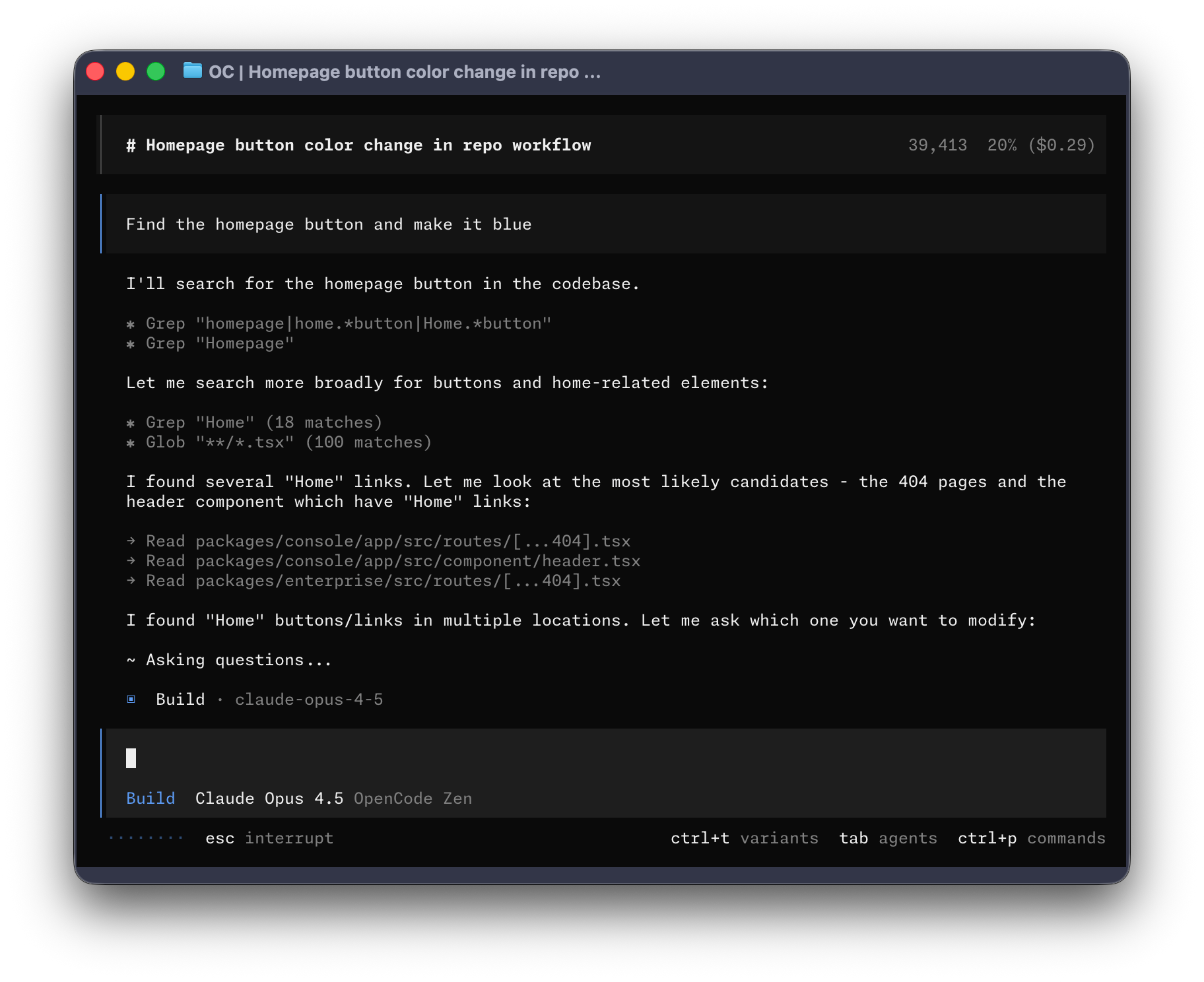
Başlayalım.
---
#### Ön koşullar
OpenCode'u terminalinizde kullanmak için ihtiyacınız olacak:
1. Şu gibi modern bir terminal emülatörü:
- [WezTerm](https://wezterm.org), cross-platform (tüm platformlarda)
- [Alacritty](https://alacritty.org), cross-platform (tüm platformlarda)
- [Ghostty](https://ghostty.org), Linux ve macOS
- [Kitty](https://sw.kovidgoyal.net/kitty/), Linux ve macOS
2. Kullanmak istediğiniz LLM sağlayıcılarının API anahtarları.
---
## Kurulum
OpenCode'u kurmanın en kolay yolu kurulum betiğidir.
```bash
curl -fsSL https://opencode.ai/install | bash
```
Ayrıca aşağıdaki komutlarla da yükleyebilirsiniz:
- **Node.js'yi kullanma**
```bash
npm install -g opencode-ai
```
```bash
bun install -g opencode-ai
```
```bash
pnpm install -g opencode-ai
```
```bash
yarn global add opencode-ai
```
- **Homebrew'u macOS ve Linux'ta kullanma**
```bash
brew install anomalyco/tap/opencode
```
> En güncel sürümler için OpenCode tap'ini kullanmanızı öneririz. Resmi `brew install opencode` formülü Homebrew ekibi tarafından korunur ve daha sık güncellenir.
- **Paru'yu Arch Linux'ta kullanma**
```bash
sudo pacman -S opencode # Arch Linux (Stable)
paru -S opencode-bin # Arch Linux (Latest from AUR)
```
#### Windows
:::tip[Önerilen: WSL kullanın]
Windows'ta en iyi deneyim için [Windows Subsystem for Linux (WSL)](/docs/windows-wsl) kullanılmasını öneririz. Daha iyi performans ve OpenCode'un özellikleriyle tam uyumluluğu sağlar.
:::
- **Chocolatey Kullanımı**
```bash
choco install opencode
```
- **Scoop Kullanımı**
```bash
scoop install opencode
```
- **NPM kullanarak**
```bash
npm install -g opencode-ai
```
- **Mise Kullanımı**
```bash
mise use -g github:anomalyco/opencode
```
- **Docker'ı kullanma**
```bash
docker run -it --rm ghcr.io/anomalyco/opencode
```
OpenCode'un Bun kullanılarak Windows'a yüklenmesine yönelik destek şu anda devam etmektedir.
İkili dosyayı [Releases](https://github.com/anomalyco/opencode/releases)'dan da alabilirsiniz.
---
## Yapılandırma
OpenCode ile herhangi bir LLM sağlayıcısının API anahtarlarını yapılandırarak kullanabilirsiniz.
LLM sağlayıcılarını kullanmaya yeni başlıyorsanız, [OpenCode Zen](/docs/zen) kullanmanızı öneririz.
OpenCode ekibi tarafından test edilmiş ve doğrulanmış modellerin seçilmiş bir listesidir.
1. TUI'de `/connect` komutunu çalıştırın, OpenCode'u seçin ve [opencode.ai/auth](https://opencode.ai/auth)'ye gidin.
```txt
/connect
```
2. Oturum açın, fatura ayrıntılarınızı ekleyin ve API anahtarınızı kopyalayın.
3. API anahtarınızı yapıştırın.
```txt
┌ API key
│
│
└ enter
```
Alternatif olarak diğer sağlayıcılardan birini seçebilirsiniz. [Daha fazla bilgi](/docs/providers#directory).
---
## Başlatma
Artık bir sağlayıcı yapılandırdığınıza göre, üzerinde çalışmak istediğiniz bir projeye gidebilirsiniz.
```bash
cd /path/to/project
```
Ve OpenCode'u çalıştırın.
```bash
opencode
```
Daha sonra aşağıdaki komutu çalıştırarak proje için OpenCode'u başlatın.
```bash frame="none"
/init
```
Bu, OpenCode'un projenizi analiz etmesini ve bir `AGENTS.md` proje kökünde dosyası oluşturmasını sağlayacaktır.
:::tip
Projenizin `AGENTS.md` dosyasını Git'e göndermelisiniz.
:::
Bu, OpenCode'un proje yapısını ve kullanılan kodlama kalıplarını anlamasına yardımcı olur.
---
## Kullanım
Artık projeniz üzerinde çalışmak için OpenCode'u kullanmaya hazırsınız. Dilediğiniz soruyu sorabilirsiniz.
AI kodlama ajanını kullanmaya yeniyseniz aşağıdaki örnekler yardımcı olabilir.
---
### Soru Sorma
OpenCode'dan kod tabanını size açıklamasını isteyebilirsiniz.
:::tip
Projedeki dosyaları bulanık aramak için `@` tuşunu kullanın.
:::
```txt frame="none" "@packages/functions/src/api/index.ts"
How is authentication handled in @packages/functions/src/api/index.ts
```
Kod tabanının üzerinde çalışmadığınız bir kısmı varsa bu yararlı olur.
---
### Özellik Ekleme
OpenCode'dan projenize yeni özellikler eklemesini isteyebilirsiniz. Yine de öncelikle ondan bir plan oluşturmasını istemenizi öneririz.
1. **Bir plan oluşturun**
OpenCode, değişiklik yapma özelliğini kapatan bir \_Plan modu\_\na sahiptir.
Bu modda, özelliğin nasıl uygulanacağını önerir.
**Tab** tuşunu kullanarak buna geçin. Bunun için sağ alt köşede bir gösterge göreceksiniz.
```bash frame="none" title="Plan moduna geç"
```
Şimdi ne yapmasını istediğimizi anlatalım.
```txt frame="none"
When a user deletes a note, we'd like to flag it as deleted in the database.
Then create a screen that shows all the recently deleted notes.
From this screen, the user can undelete a note or permanently delete it.
```
OpenCode'un isteğinizi anlaması için yeterli ayrıntı verin.
Ekibinizdeki junior bir geliştiriciyle konuşur gibi yazmak genelde iyi sonuç verir.
:::tip
OpenCode'a ne istediğinizi anlamasına yardımcı olacak bol miktarda bağlam ve örnek verin.
:::
2. **Planı yineleyin**
Size bir plan sunduğunda ona geri bildirimde bulunabilir veya daha fazla ayrıntı ekleyebilirsiniz.
```txt frame="none"
We'd like to design this new screen using a design I've used before.
[Image #1] Take a look at this image and use it as a reference.
```
:::tip
İsteme eklemek için görüntüleri terminale sürükleyip bırakın.
:::
OpenCode verdiğiniz görselleri tarayıp prompt'a ekleyebilir.
Bunu bir görseli terminale sürükleyip bırakarak yapabilirsiniz.
3. **Özelliği oluşturun**
Planı yeterli bulduğunuzda **Tab** tuşuna tekrar basarak \_Build modu\_\na dönün.
```bash frame="none"
```
Ardından değişiklikleri yapmasını isteyin.
```bash frame="none"
Sounds good! Go ahead and make the changes.
```
---
### Değişiklik Yapma
Daha basit değişikliklerde, önce planı incelemeden OpenCode'dan doğrudan değişiklik yapmasını isteyebilirsiniz.
```txt frame="none" "@packages/functions/src/settings.ts" "@packages/functions/src/notes.ts"
We need to add authentication to the /settings route. Take a look at how this is
handled in the /notes route in @packages/functions/src/notes.ts and implement
the same logic in @packages/functions/src/settings.ts
```
OpenCode'un doğru değişiklikleri yapması için yeterli ayrıntı verdiğinizden emin olun.
---
### Değişiklikleri Geri Alma
Diyelim ki OpenCode'dan bazı değişiklikler yapmasını istediniz.
```txt frame="none" "@packages/functions/src/api/index.ts"
Can you refactor the function in @packages/functions/src/api/index.ts?
```
Ama istediğinin bu olmadığını anlıyorsun. `/undo` komutunu kullanarak değişiklikleri **geri alabilirsiniz**.
```bash frame="none"
/undo
```
OpenCode değişiklikleri geri alır ve orijinal mesajınızı tekrar gösterir.
```txt frame="none" "@packages/functions/src/api/index.ts"
Can you refactor the function in @packages/functions/src/api/index.ts?
```
Buradan komut isteminde ince ayar yapabilir ve OpenCode'dan tekrar denemesini isteyebilirsiniz.
:::tip
Birden çok değişikliği geri almak için `/undo` komutunu birden çok kez çalıştırabilirsiniz.
:::
Veya `/redo` komutunu kullanarak değişiklikleri **yeniden yapabilirsiniz**.
```bash frame="none"
/redo
```
---
## Paylaşma
OpenCode ile yaptığınız görüşmeleri [ekibinizle paylaşabilirsiniz](/docs/share).
```bash frame="none"
/share
```
Bu, mevcut konuşmaya bir bağlantı oluşturacak ve bunu panonuza kopyalayacaktır.
:::note
Konuşmalar varsayılan olarak paylaşılmaz.
:::
İşte OpenCode ile bir [örnek konuşma](https://opencode.ai/s/4XP1fce5).
---
## Özelleştirme
İşte bu kadar! Artık OpenCode'u kullanma konusunda profesyonelsiniz.
Kendinize göre uyarlamak için [tema seçebilir](/docs/themes), [tuş atamalarını özelleştirebilir](/docs/keybinds), [kod biçimlendirici ayarlayabilir](/docs/formatters), [özel komutlar oluşturabilir](/docs/commands) veya [OpenCode config](/docs/config) ile oynayabilirsiniz.